

安装 EA
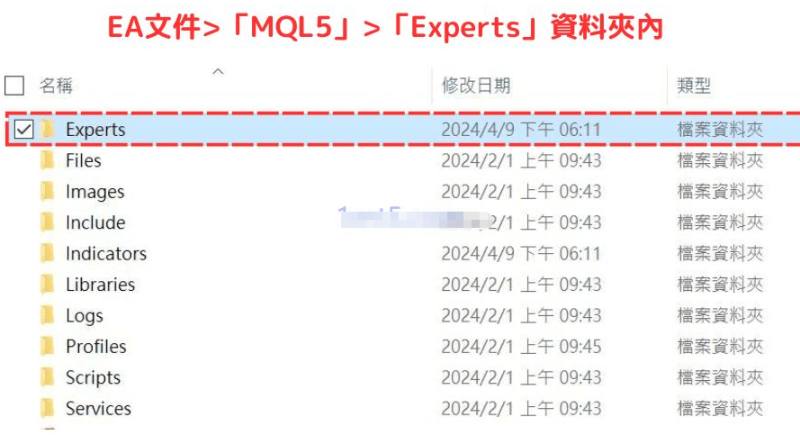
单击 MT5「文件」选单中的「打开数据文件夹」。
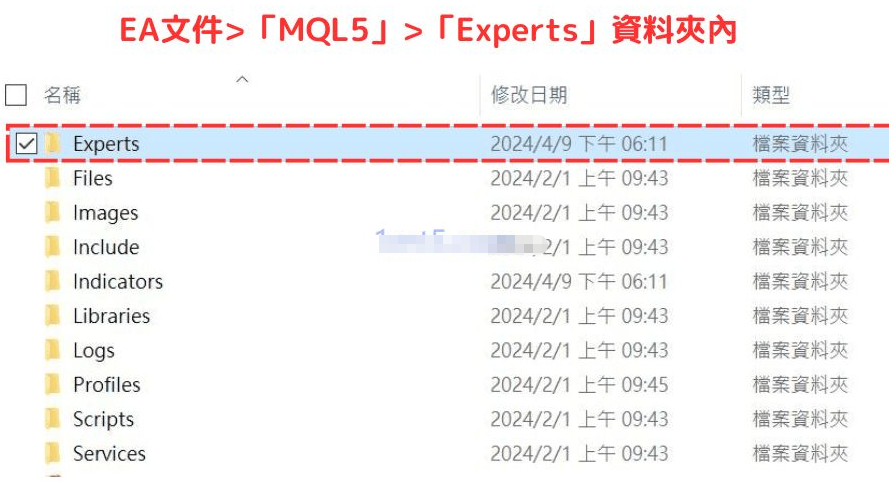
把 EA 文件复制到「MQL5」资料夹中的「Experts」资料夹内。
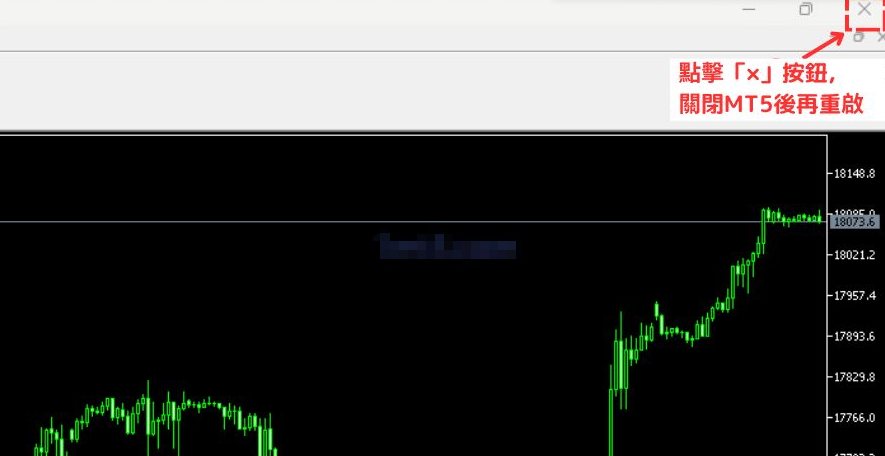
重新启动 MT5。
启动 EA 的方法
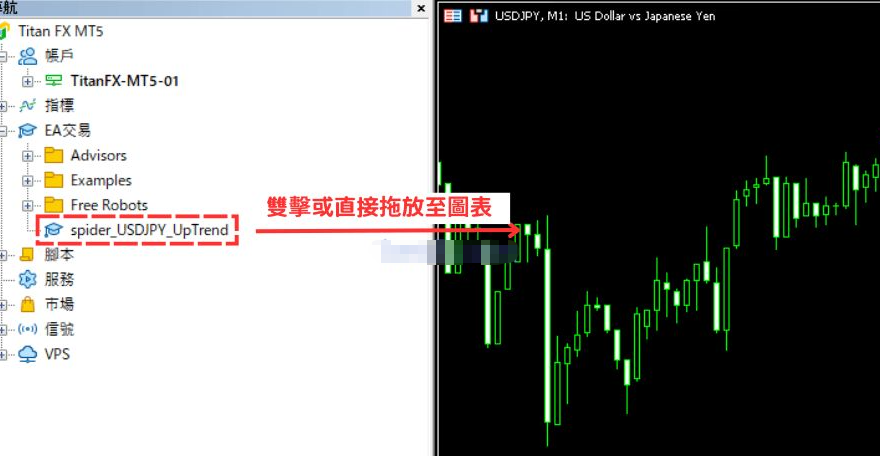
重启后可以看到「导航」窗口的「EA 交易」中有显示复制的 EA。
选择好时候 EA 的货币对、时间周期后,双击导航窗口中的 EA 名称或是直接把 EA 拖放至图表中。
在「设置」窗口的「普通」分页中勾选「允许演算法交易」。
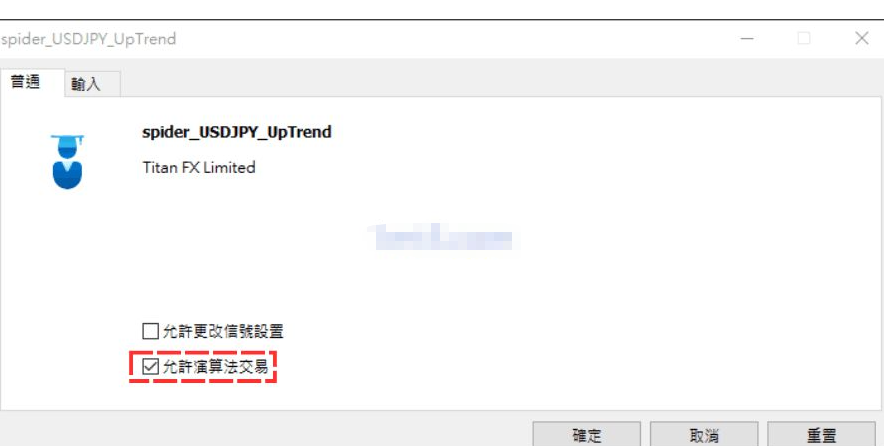
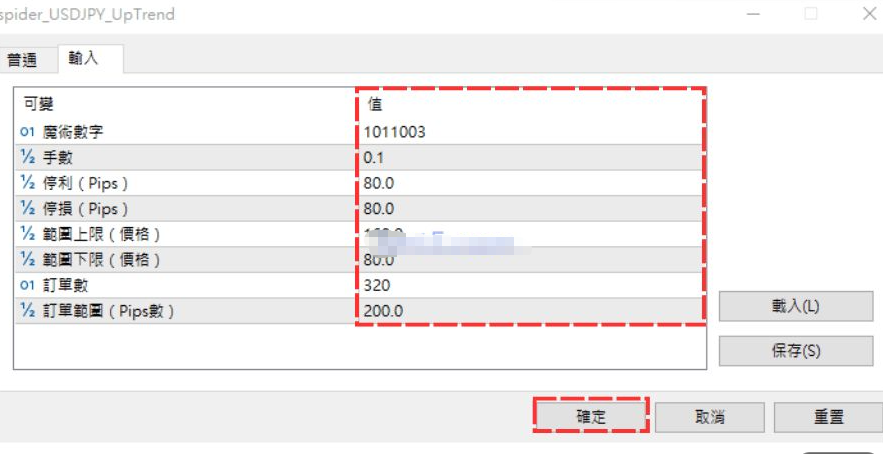
在「输入」标签中设置手数等,最后点击「确定」后重启 MT5。
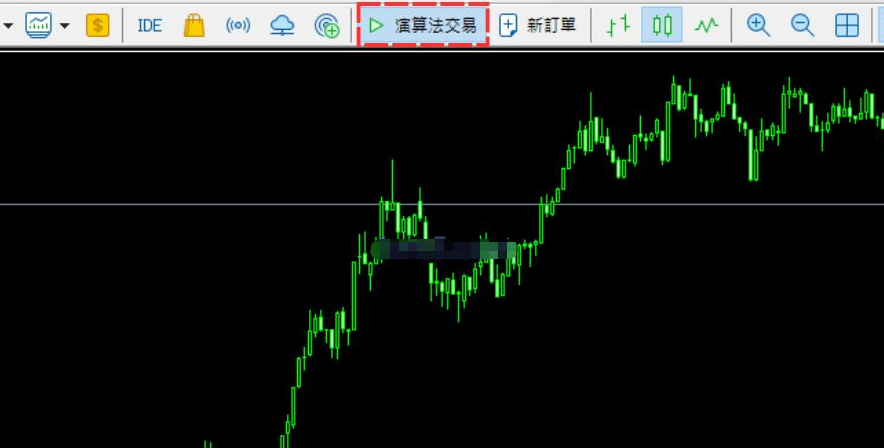
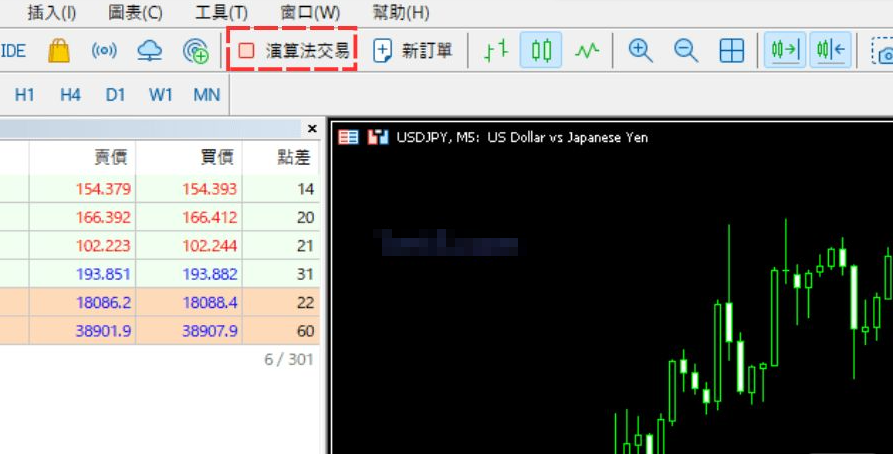
最终单击工具栏中的「演算法交易」,启动自动交易(按钮变为绿色)后就可以开始了。
EA 是否正常运行能够透过右上方的帽子图标确认。
假如帽子图标是蓝色,代表 EA 正常运行,如果是白色,代表 EA 现在处于停止状态。
停止EA的方法
根据每个图表停止的方法
在安装了 EA 的图表中单击右键,接着点击选单中的「专家列表」。
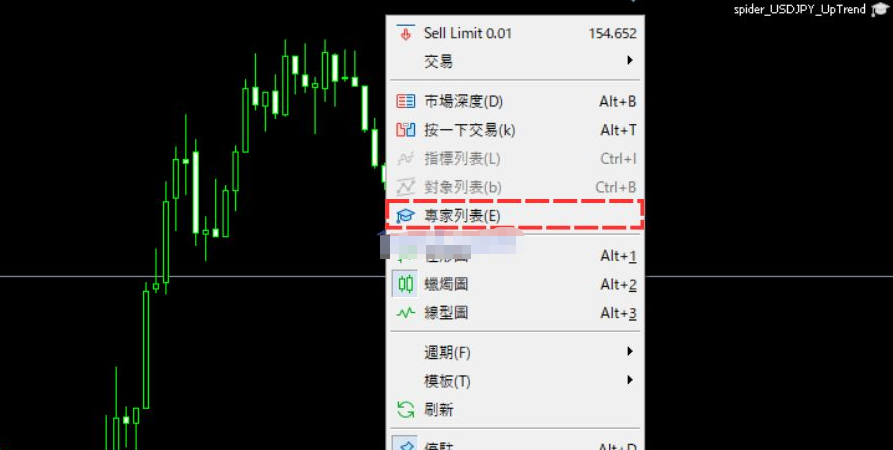
选择想要停止的 EA,然后单击「移出」就能够停止。
另外,关闭安装了 EA 的图表也能停止 EA。
请注意,假如有还未结算的部位或订单时,需要手动平仓。
MT5 中运行的 EA 全部停止的方法
点击工具栏中的「演算法交易」,关闭自动交易(按钮变为红色)就可以把 MT5 中运行的 EA 全部停止。
启动自动交易(按钮变成绿色)还能够重新运行。
请注意,如果有还未结算的部位或订单时,需要手动平仓。
感谢您的来访,获取更多精彩文章请收藏本站。
© 版权声明
THE END

暂无评论内容