如何更改MT4(MT5)安装路径?将MT4(MT5)迁移到D盘/其他盘?使用工程模式将数据文件夹移动到MT4(MT5)文件夹

大家都知道我们在做回测之前要先下载历史数据,而下载的历史数据的存储目录默认为C盘,这就导致大家的电脑因为下载历史数据而占用了C盘空间进而引发一系列其他的连锁问题。

    那么本教程给大家详细演示怎样才能把下载的历史数据的文件保存到MT4的安装目录下。

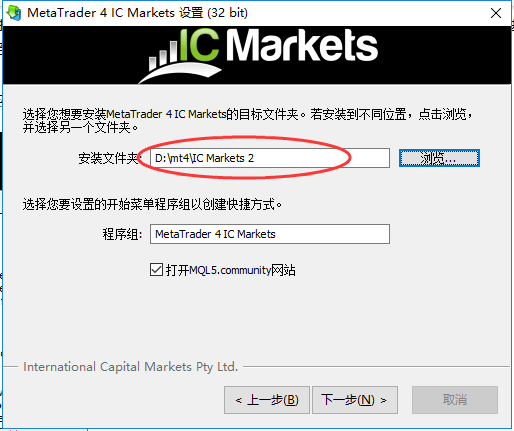
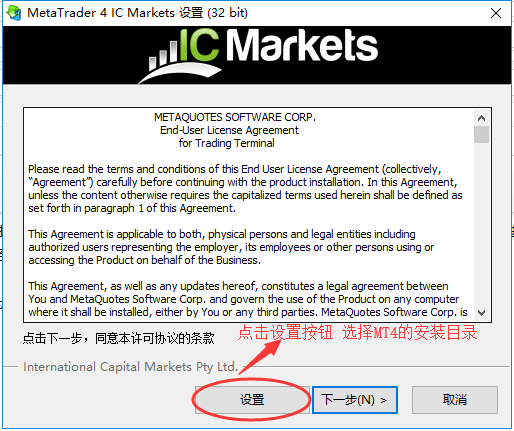
    一、先从网上下载MT4的安装文件(本例以IC markets的安装文件为例,其他平台的MT4操作步骤相同),下载完成然后安装
如何更改MT4(MT5)安装路径?将MT4(MT5)迁移到D盘/其他盘?使用工程模式将数据文件夹移动到MT4(MT5)文件夹

    点下一步就安装完成了。

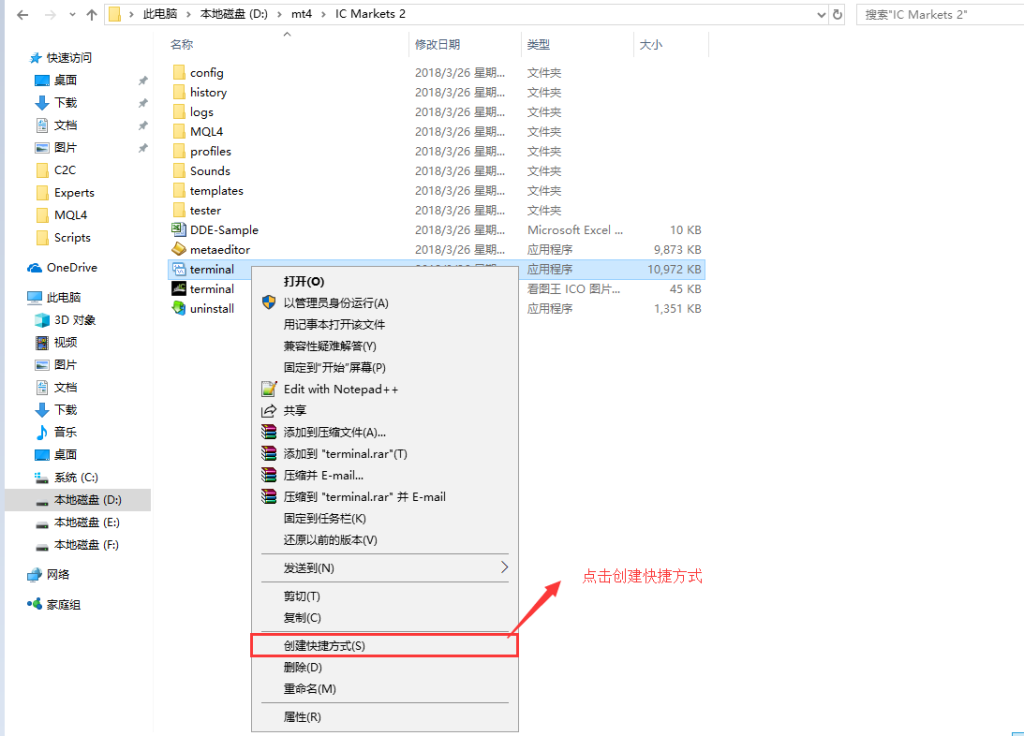
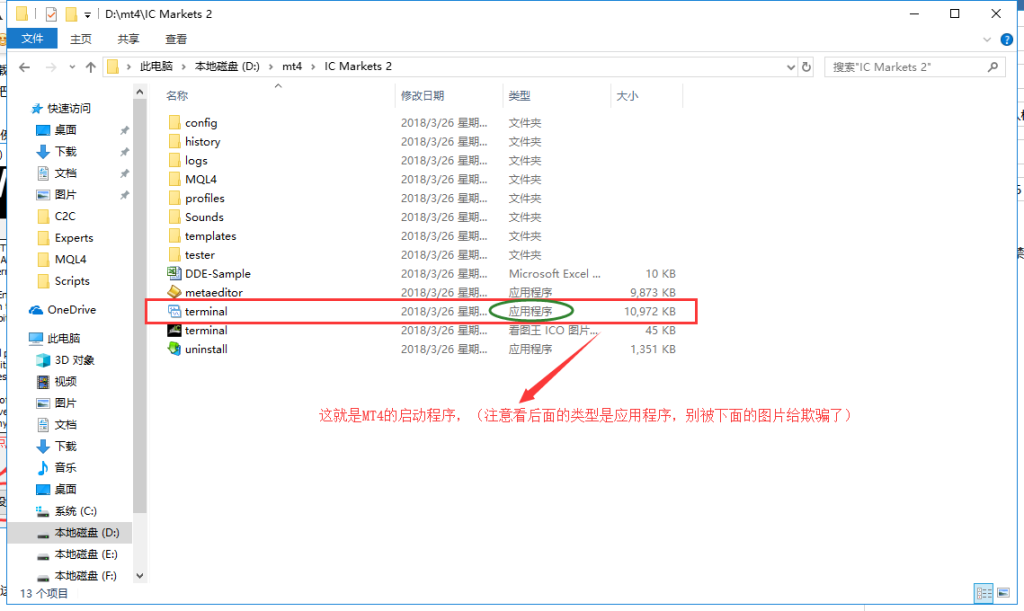
    二、(安装完成会自动启动MT4软件,这个时候可以先把MT4关闭。)打开我们刚才选择的MT4安装目录,选择MT4的启动程序
如何更改MT4(MT5)安装路径?将MT4(MT5)迁移到D盘/其他盘?使用工程模式将数据文件夹移动到MT4(MT5)文件夹

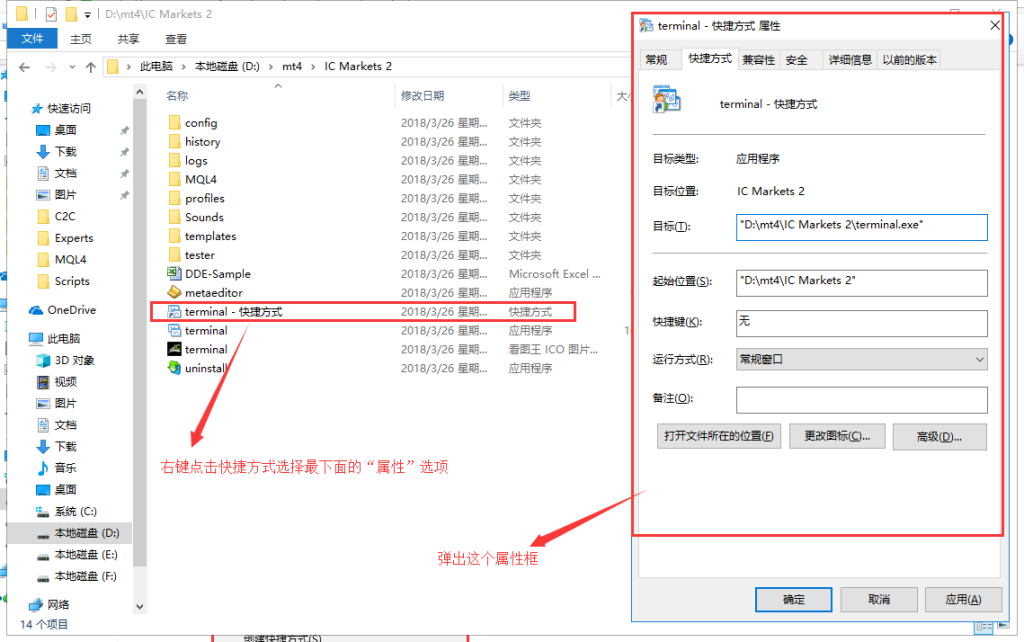
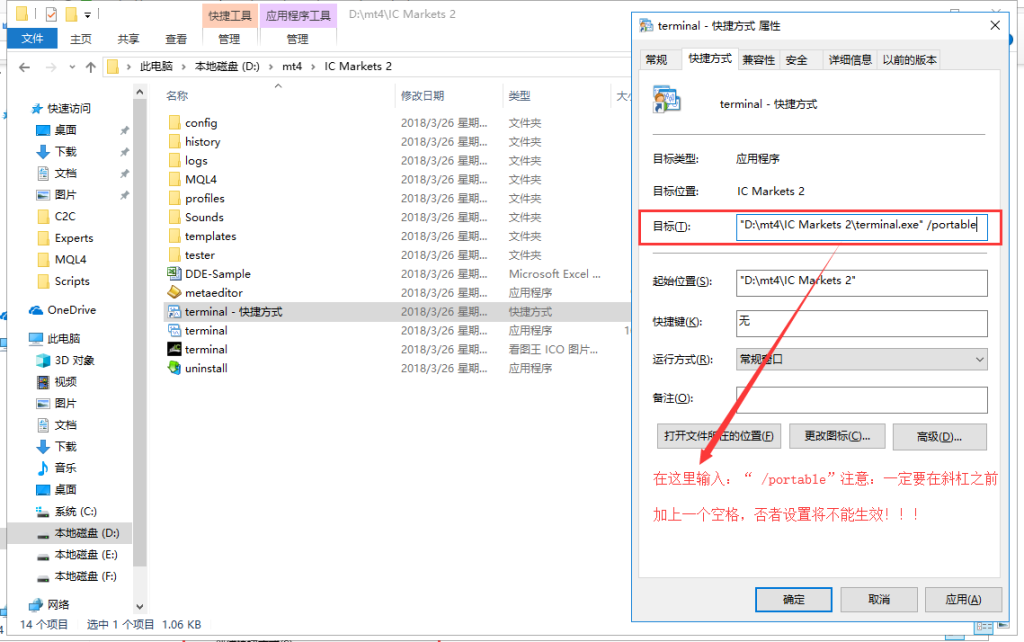
    三、接着右键点击快捷方式选择“属性”选项

如何更改MT4(MT5)安装路径?将MT4(MT5)迁移到D盘/其他盘?使用工程模式将数据文件夹移动到MT4(MT5)文件夹

    鼠标选择属性选项框里目标这一栏,在最后面添加下面一句话:“ /portable”
如何更改MT4(MT5)安装路径?将MT4(MT5)迁移到D盘/其他盘?使用工程模式将数据文件夹移动到MT4(MT5)文件夹

    设置完成点击确定之后,把我们生成的快捷方式拖到电脑桌面上,以后便用这个快捷方式来打开,做历史回测或者下载历史数据都用这个快捷方式来打开便可以让我们的历史数据下载到我们MT4的安装目录下面了。

------本页内容已结束,喜欢请分享------

感谢您的来访,获取更多精彩文章请收藏本站。

© 版权声明
THE END
喜欢就支持一下吧
点赞822 分享
评论 抢沙发

请登录后发表评论

    暂无评论内容